こんにちは、phew.(フゥ)です🐧
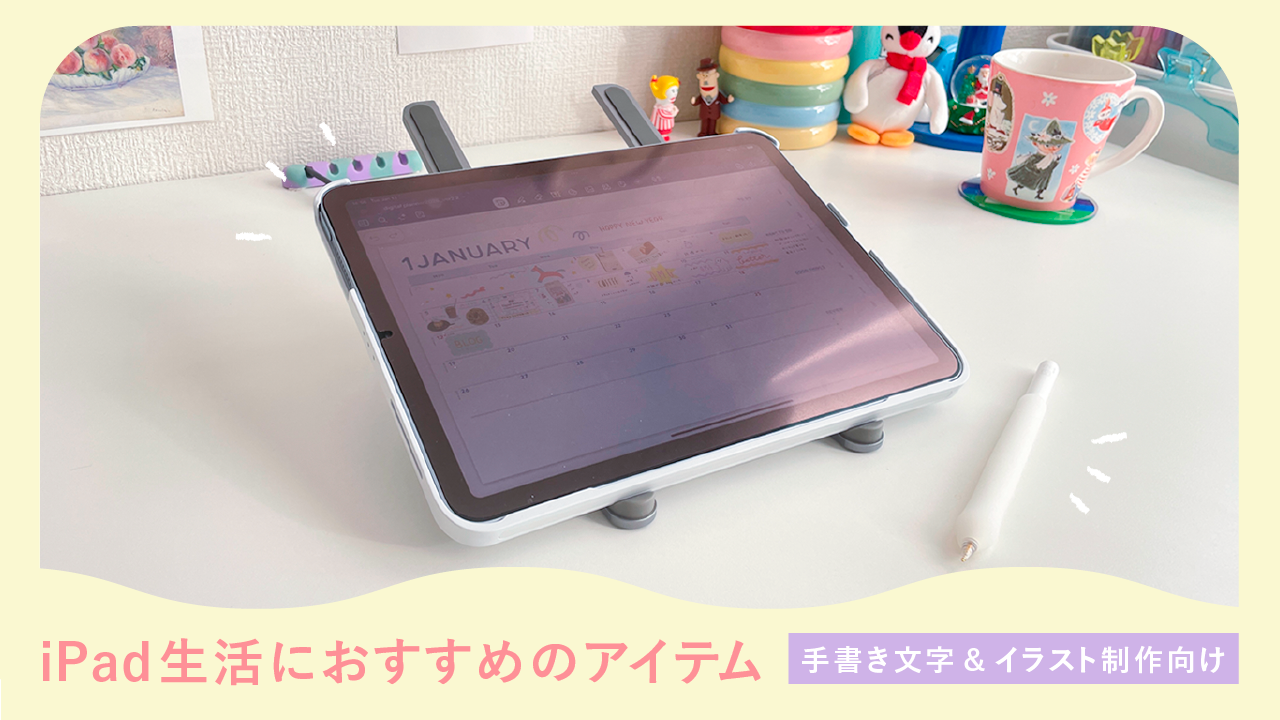
デジタルプランナーやイラスト制作に欠かせないiPad。とっても便利なアイテムですが、同時にこんな思いも抱えていませんか?

せっかく購入したのに、思うような字が書けなくて悲しい……。
それに集中していると、いつの間にか肩も凝って疲れちゃう。
今回は、そんな悩みを解消するために少しずつアップデートを重ね、ようやくたどり着いたわたしなりの「快適な作業環境」を作ってくれるアイテムたちをご紹介します。
「もっと心地よくiPadを使いたい」という方の、試行錯誤のヒントになればうれしいです。
はじめに – わたしが使っているiPad、ペン、アプリ
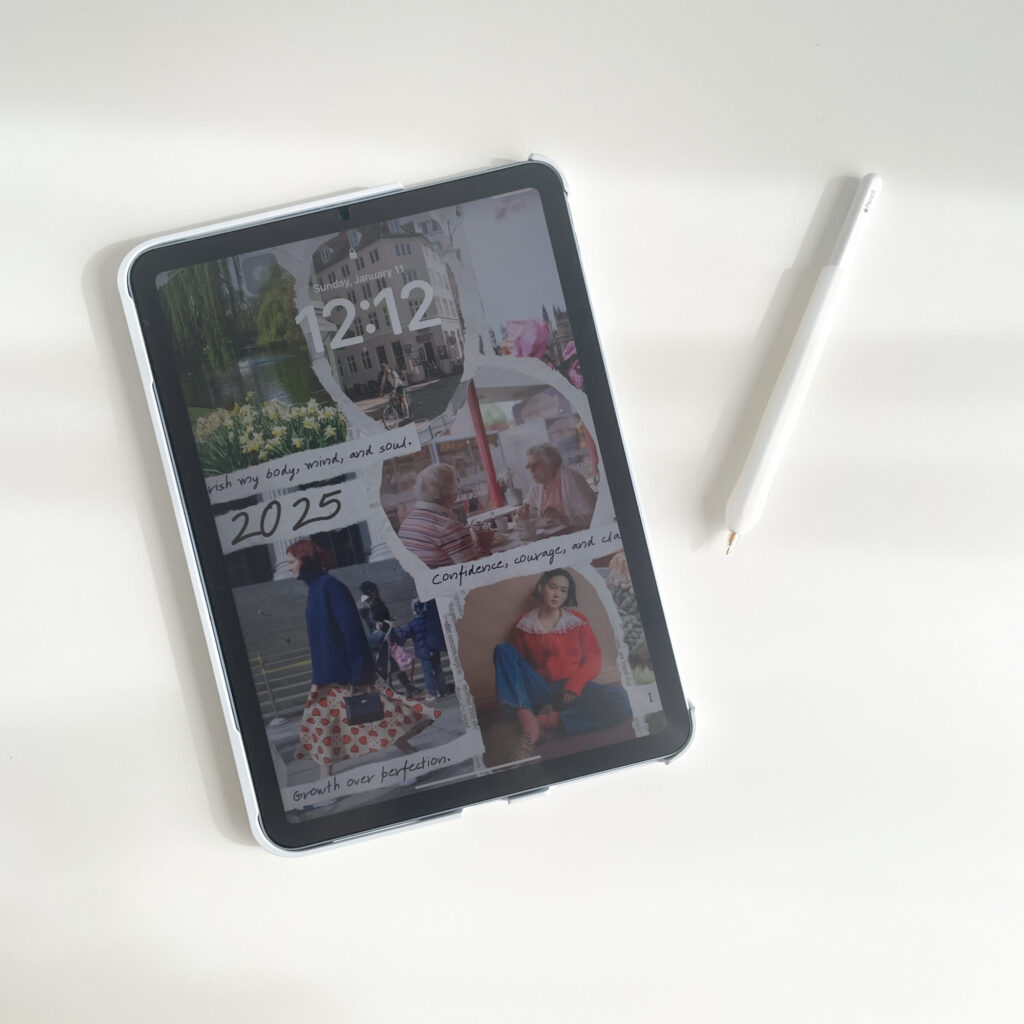
まず参考として、わたしが現在使用しているデバイスをご紹介します。
当初の用途としてはデジタルイラストを描くことで、自宅(ポケットWi-Fi使用)での作業をメインとして購入しました。
iPad Air Wi-Fi 256GB – スカイブルー(第4世代)
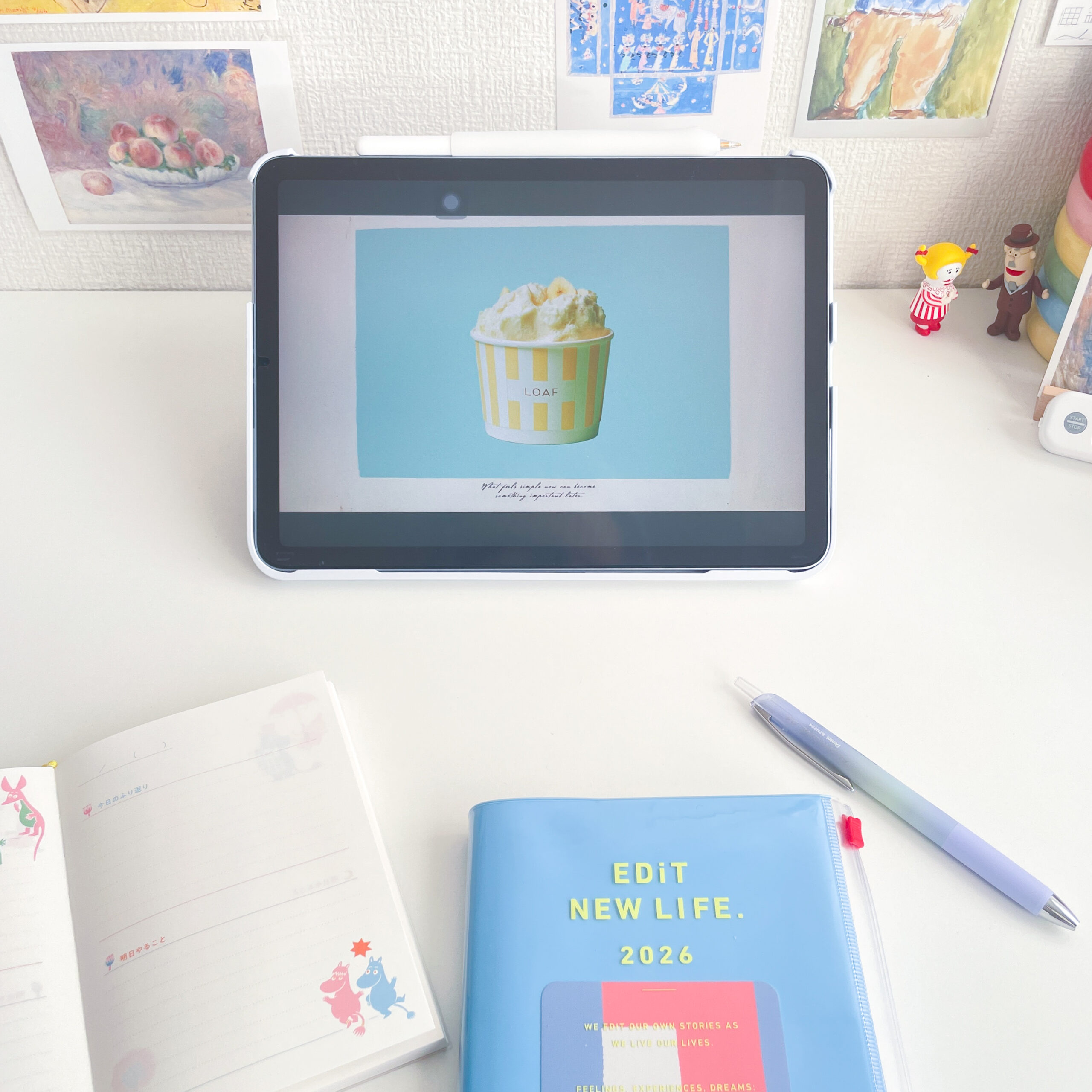
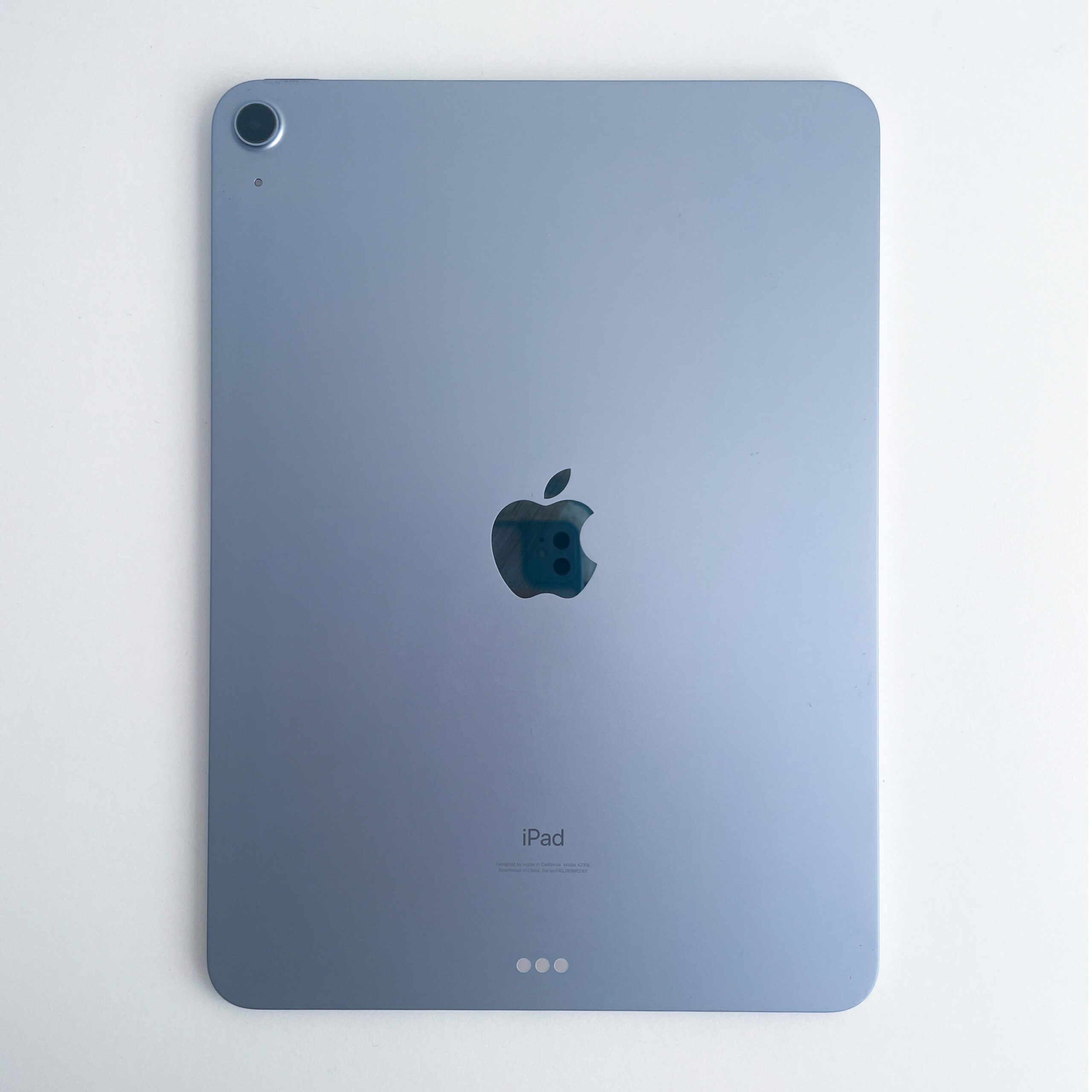
※ わたしが使っているモデルは、現在Apple公式サイトでの通常販売は終了しています。ですが、『整備済製品』としてお得に出ていることがあるのでよければチェックしてみてください。
2026年1月現在、問題なく使えています◎
▼ 今買うなら、画面が大きく制作がはかどるこちらを購入します!
▼ 上記のiPadには、わたしが持っているApple Pencil(第2世代)が使えないので、こちらをセットでそろえるのがおすすめ
わたしが今愛用しているのは、iPad Air 第4世代と以下に紹介する第2世代 Pencilの組み合わせ。
デザインや使い心地は申し分ないですが、今からそろえるなら上記の最新セットの方が長く使えて安心です!
Apple Pencil(第2世代)
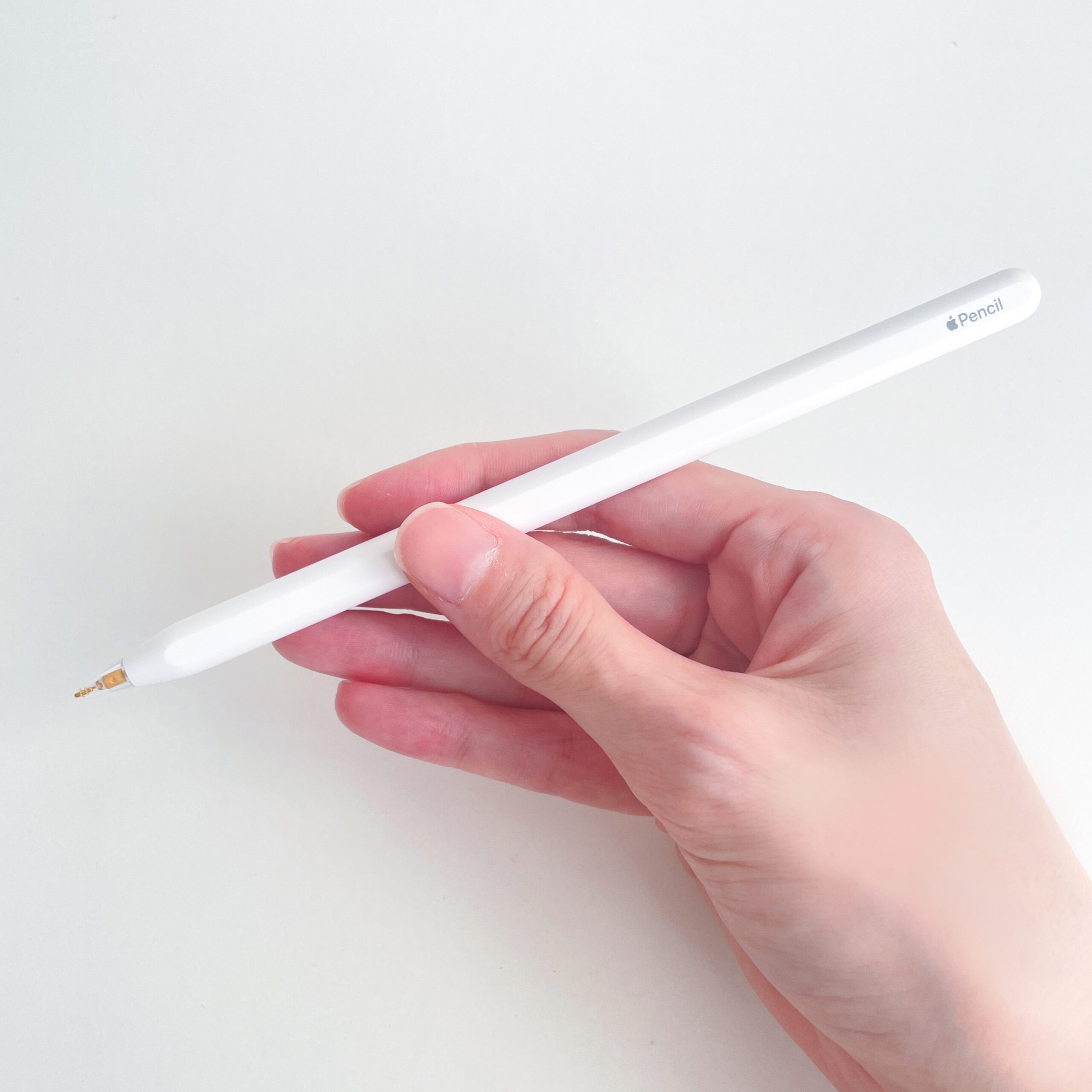
iPadと合わせて購入したApple Pencil(写真では芯を変えています)。
安い代替品も考えましたが、今後長く使っていくことも考え、純正のペンシルを選びました。
iPadにくっつけるだけで充電ができて、とっても便利です。

最新のiPad Air (M3) ではこのペンは使えないので注意!
今からiPadを新調するなら、さっき紹介した「Apple Pencil Pro」がおすすめだよ。
※念のため、購入前に公式サイトでも互換性をチェックしてね。
書きやすさが格段にアップ。ペーパーライクフィルム
Bellemond ( ベルモンド )|ペーパータイプフィルム
iPadで文字やイラストを描くなら、まず最初に揃えたいのが画面に貼るペーパーライクフィルム。
わたしはiPadを購入した2022年から、ずっと「Bellemond ( ベルモンド )|ペーパータイプフィルム」を愛用しています。
ケント紙や上質紙、サラサラタイプやしっかりタイプなど色々な種類があるのですが、わたしはさまざまなレビューを参考に、「文字用 しっかりタイプ」を使っています。
どれを選ぶかは好みや用途によるかと思うので一概には言えませんが、わたしは今のところ満足しています!
ぜひ、みなさんもご自身の好みに合うものを探してみてください。
さらにこだわりたい方へ。プラスアルファの快適アイテム
さらに書きやすくするには以下のアイテムがおすすめです。
エレコム(ELECOM)|Apple Pencil専用 交換ペン先 金属製 極細 太さ1mm
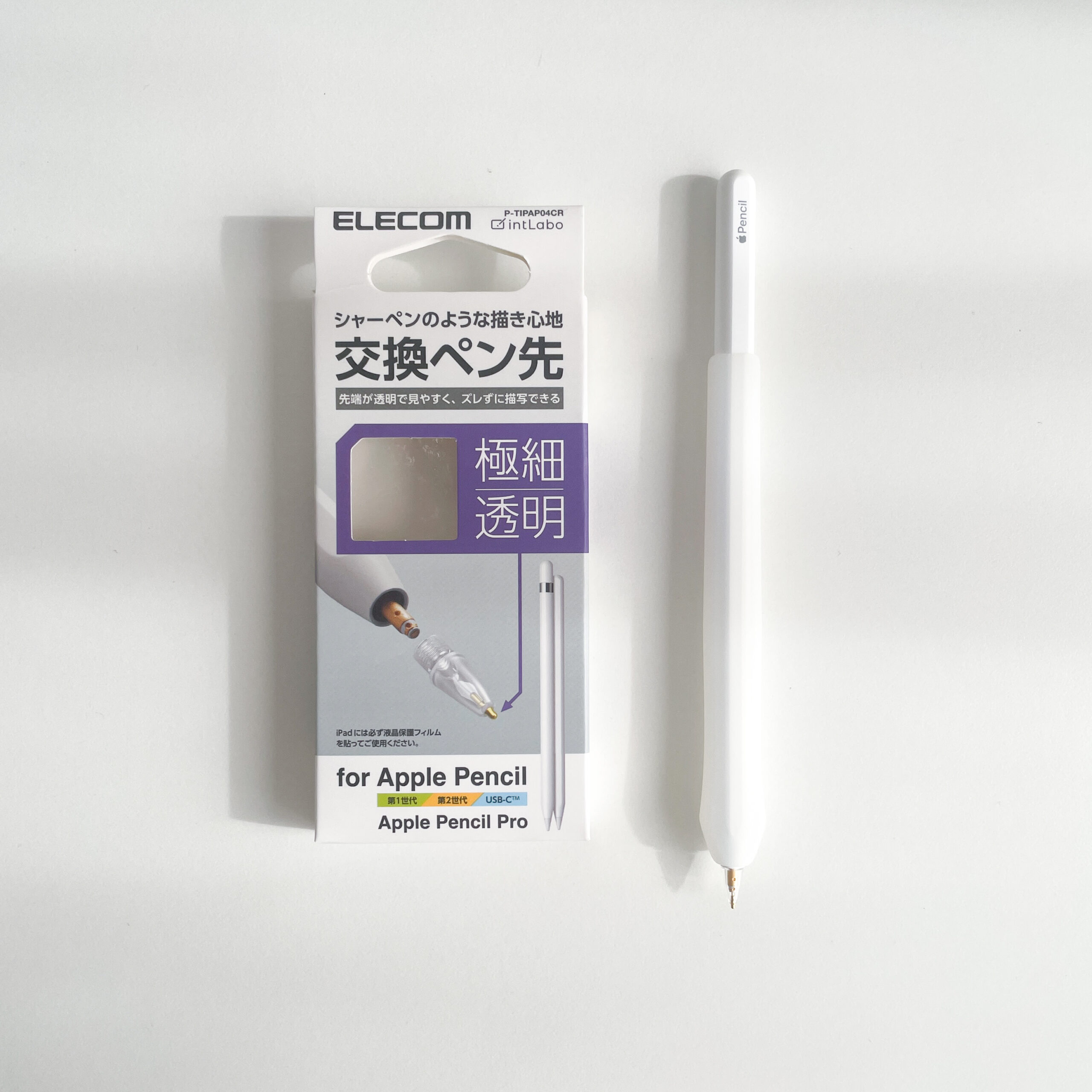
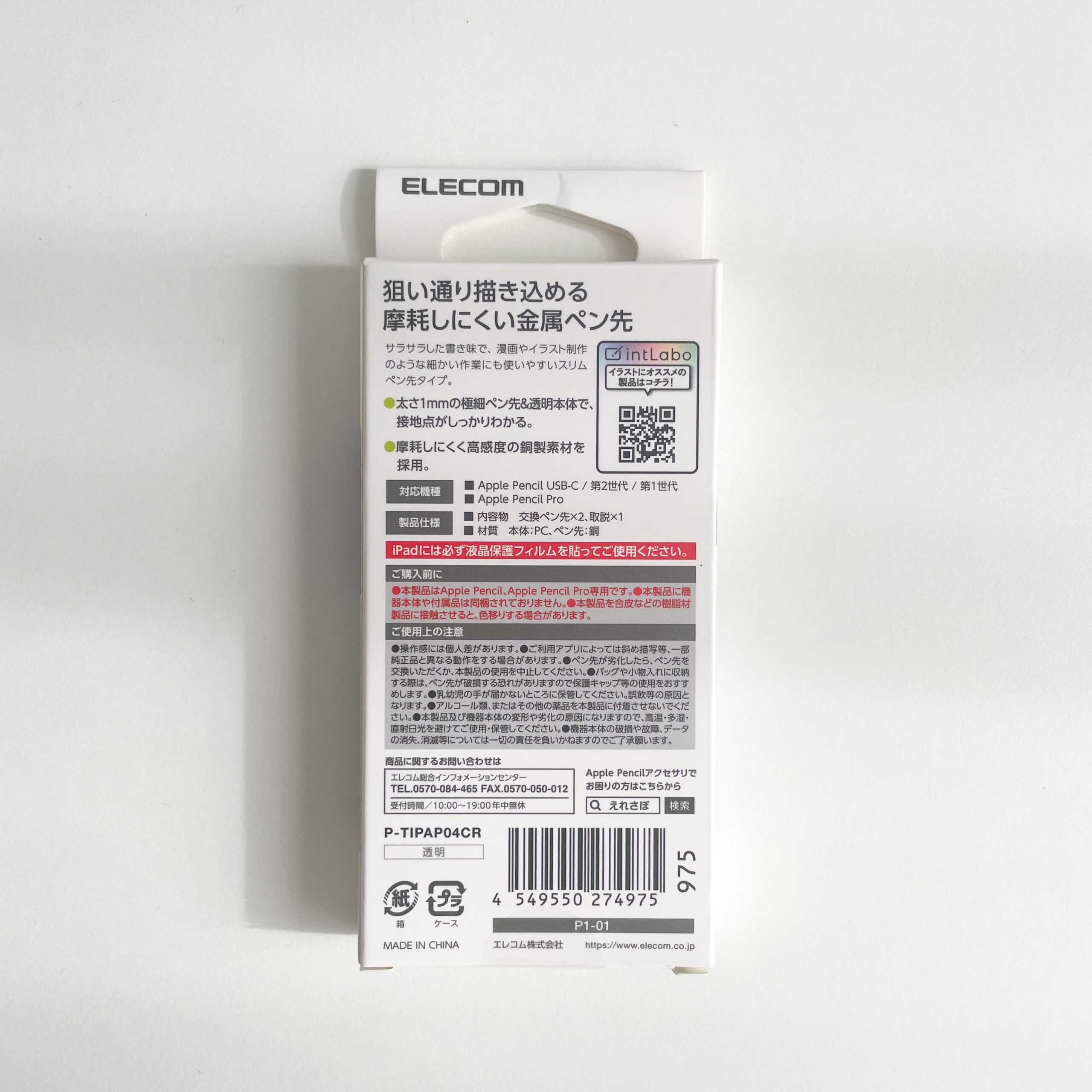
長年、Apple Pencil特有の「太めのペン先」にどこか書きにくさを感じていました。ですが、このペン先に変えてからは、まるで普通のボールペンを使っているような感覚で筆記ができています。
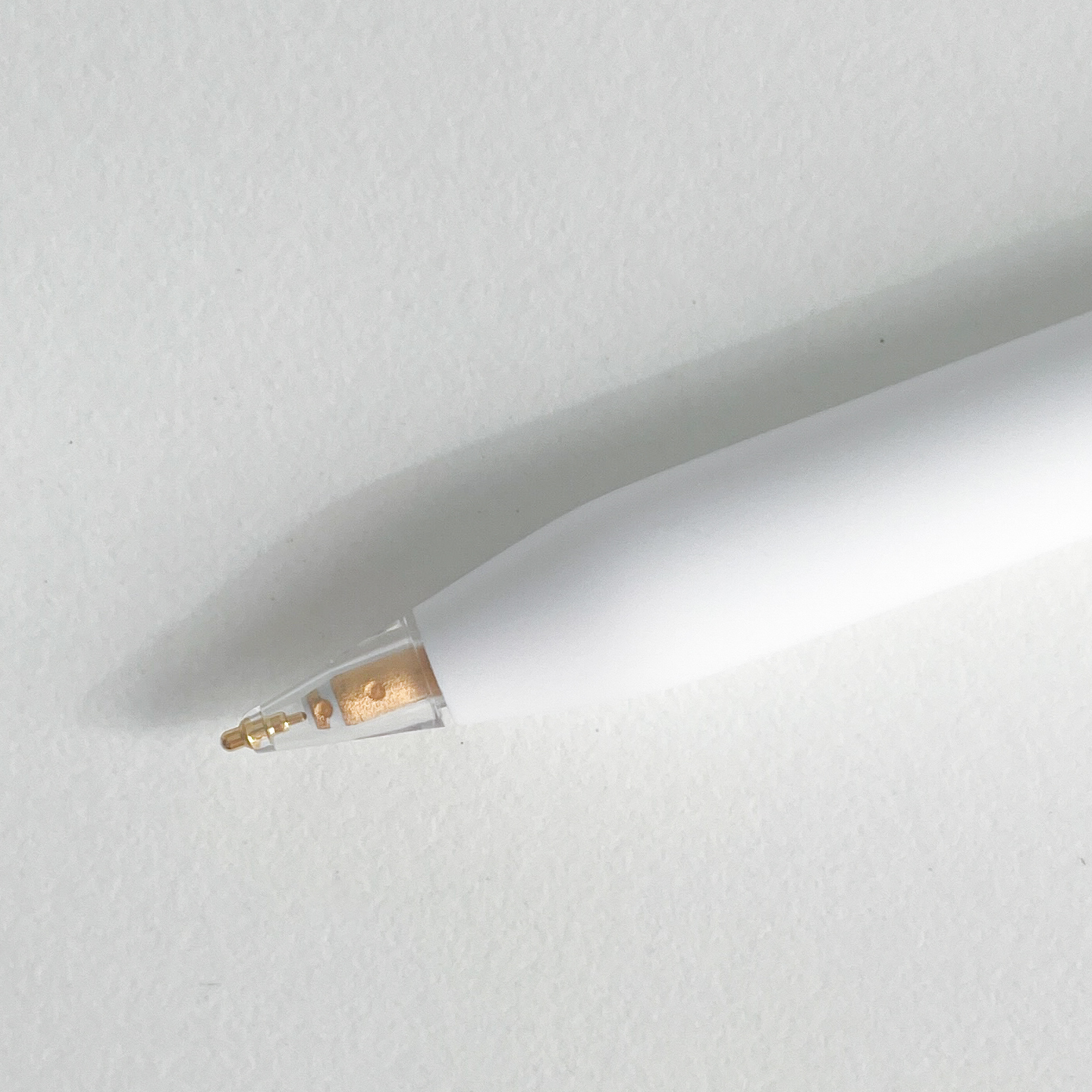
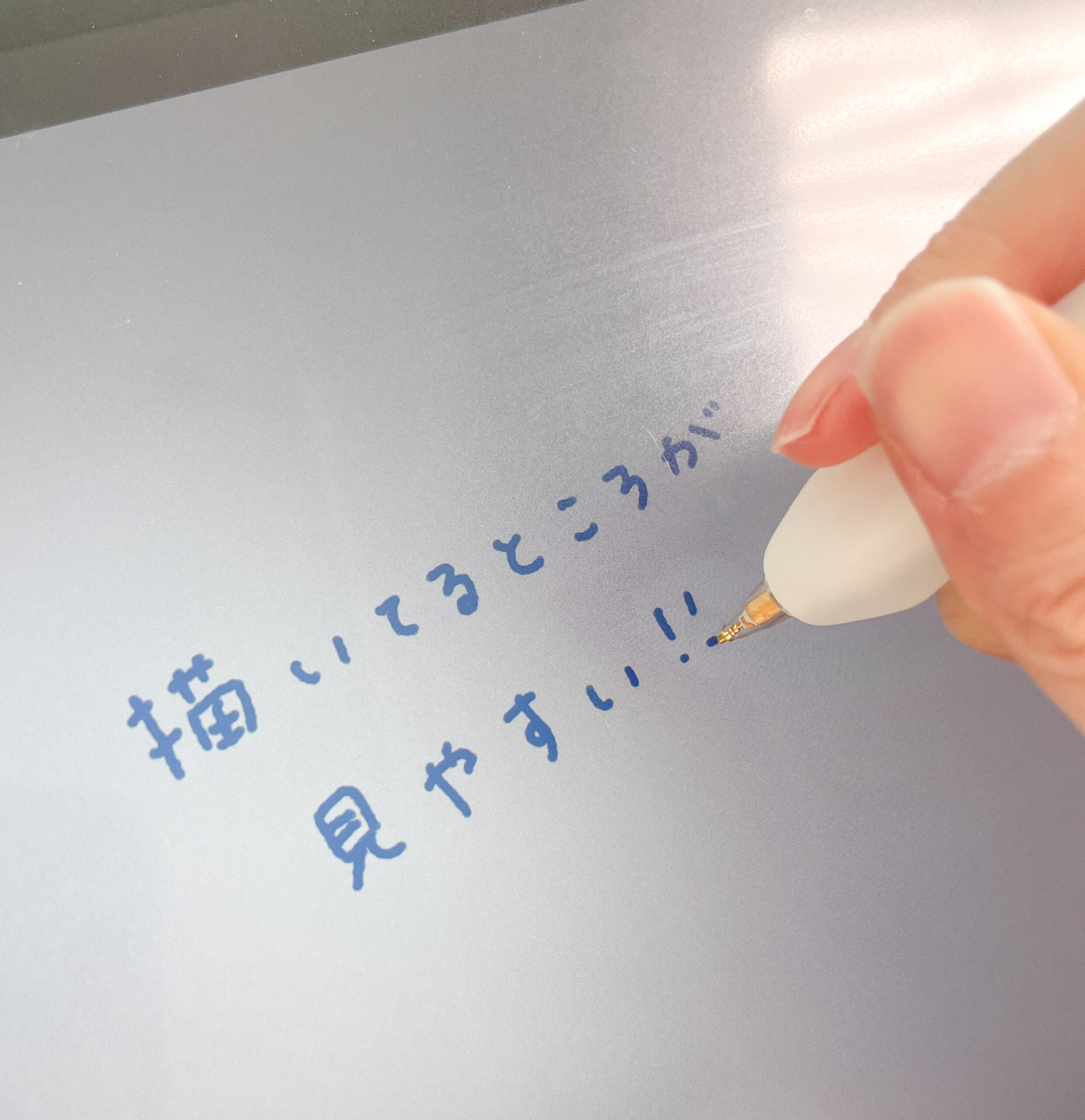
もっと早く買っておけばよかった……!と後悔するくらいおすすめのアイテムです。
※ 使い始めて日が浅いため、耐久性についてはまだわかりません。ただ、芯は2個セットなのでそこまでコスパは悪くなさそうです。
エレコム(ELECOM)|太軸タイプ ペンタブ風グリップ
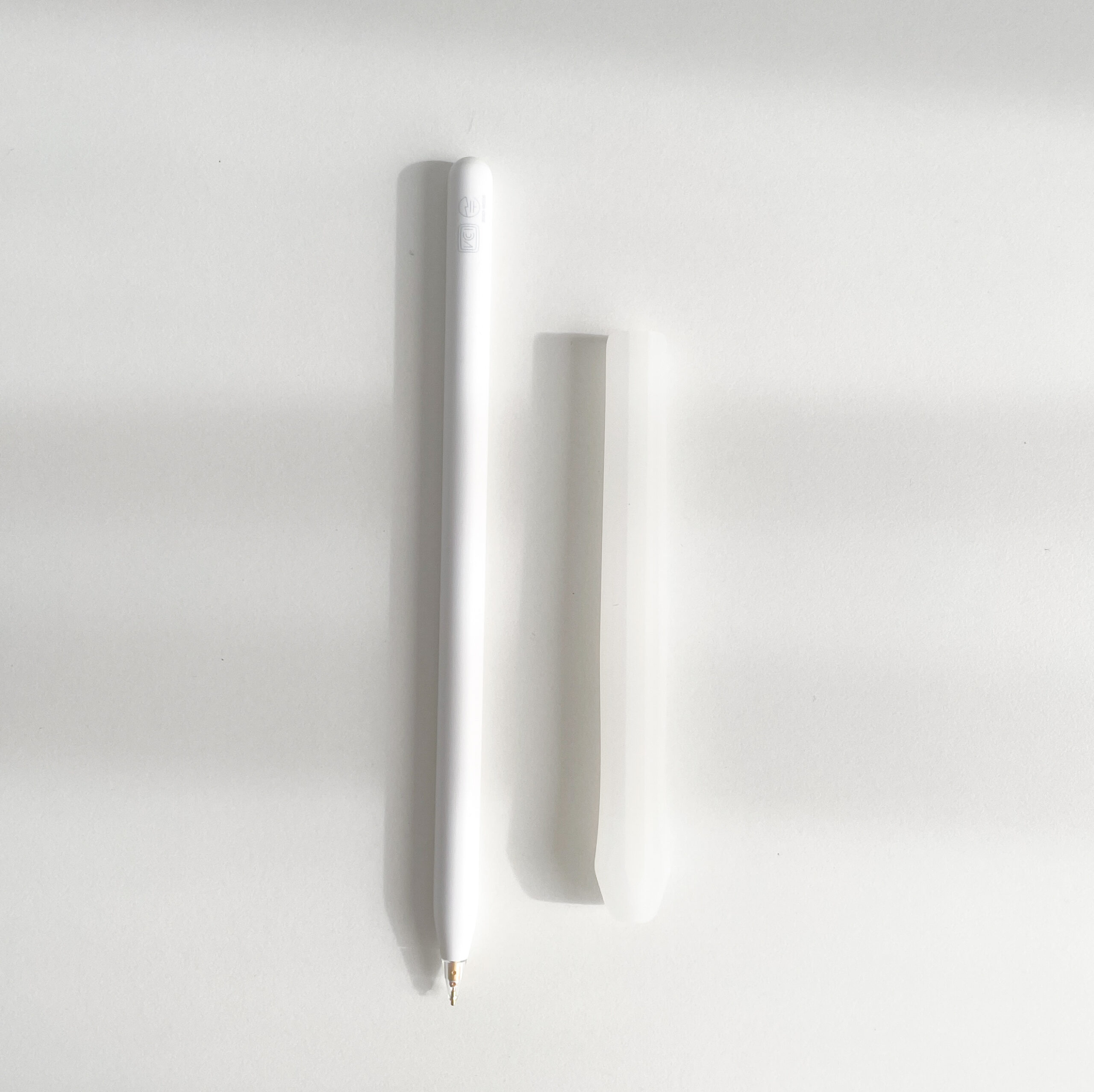
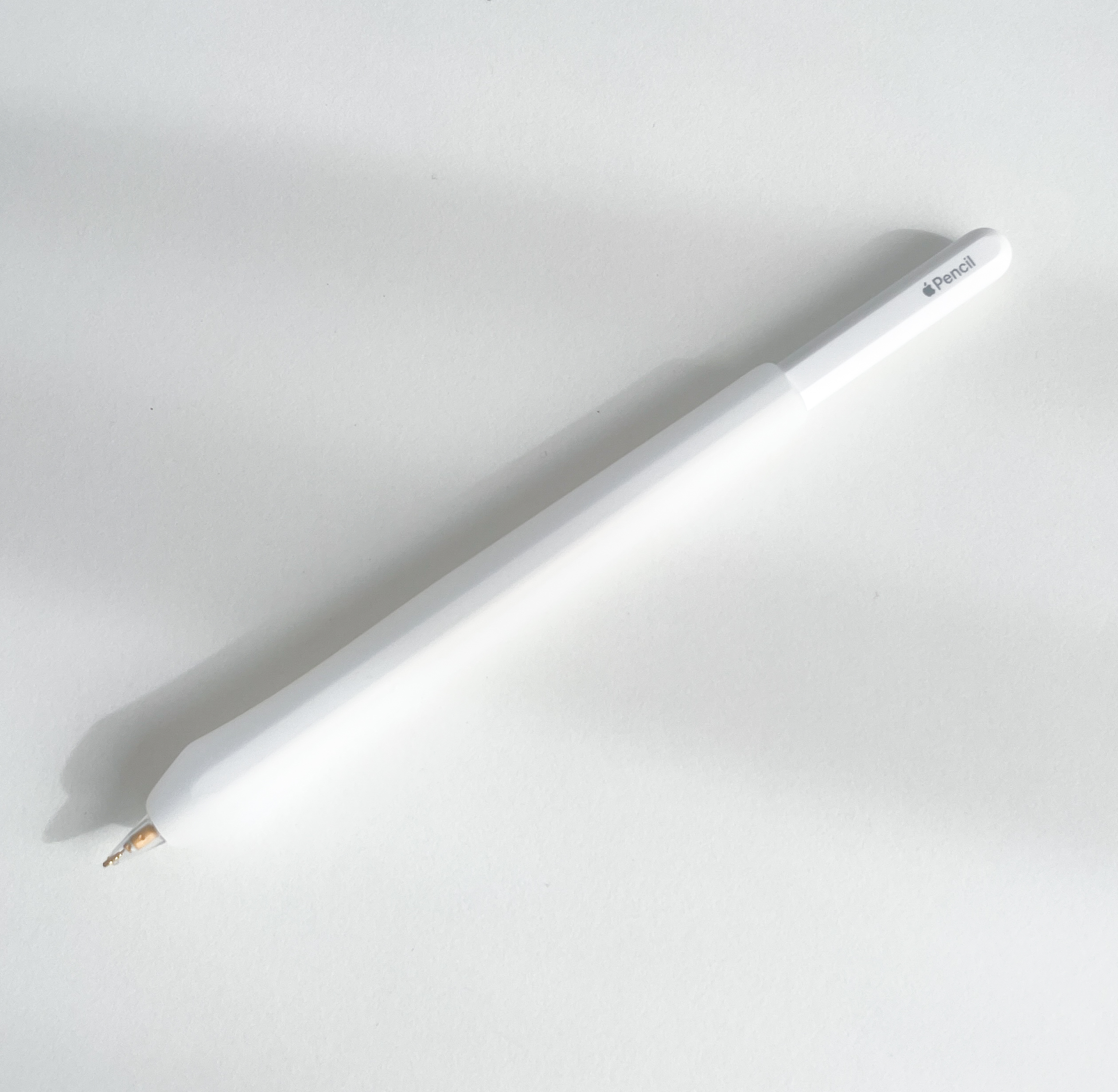
もともとはinstagramで鉛筆のようなデザインのグリップを使っている方がいて、かわいいと思って気になっていたペンシル用グリップ。
デザインもいろいろあって悩んだのですが、かわいさより実用性を重視して(そして安かった)ELECOMの低重心設計タイプを選びました。
一点だけ気になるのは、わたしが使っているiPadケースと干渉してペンシルの充電がうまくいかない時があること(コツがありそう)。
それ以外は、特に不備もなく気に入っています。
在宅ワークにも。肩こり解消に欠かせないスタンド
視線を上げることで肩周りの負担が軽減されるので、作業に欠かせないPCスタンド。
用途とシーンに合わせて、わたしは2種類を使い分けています。
YAYUPLUS|ノートパソコンスタンド
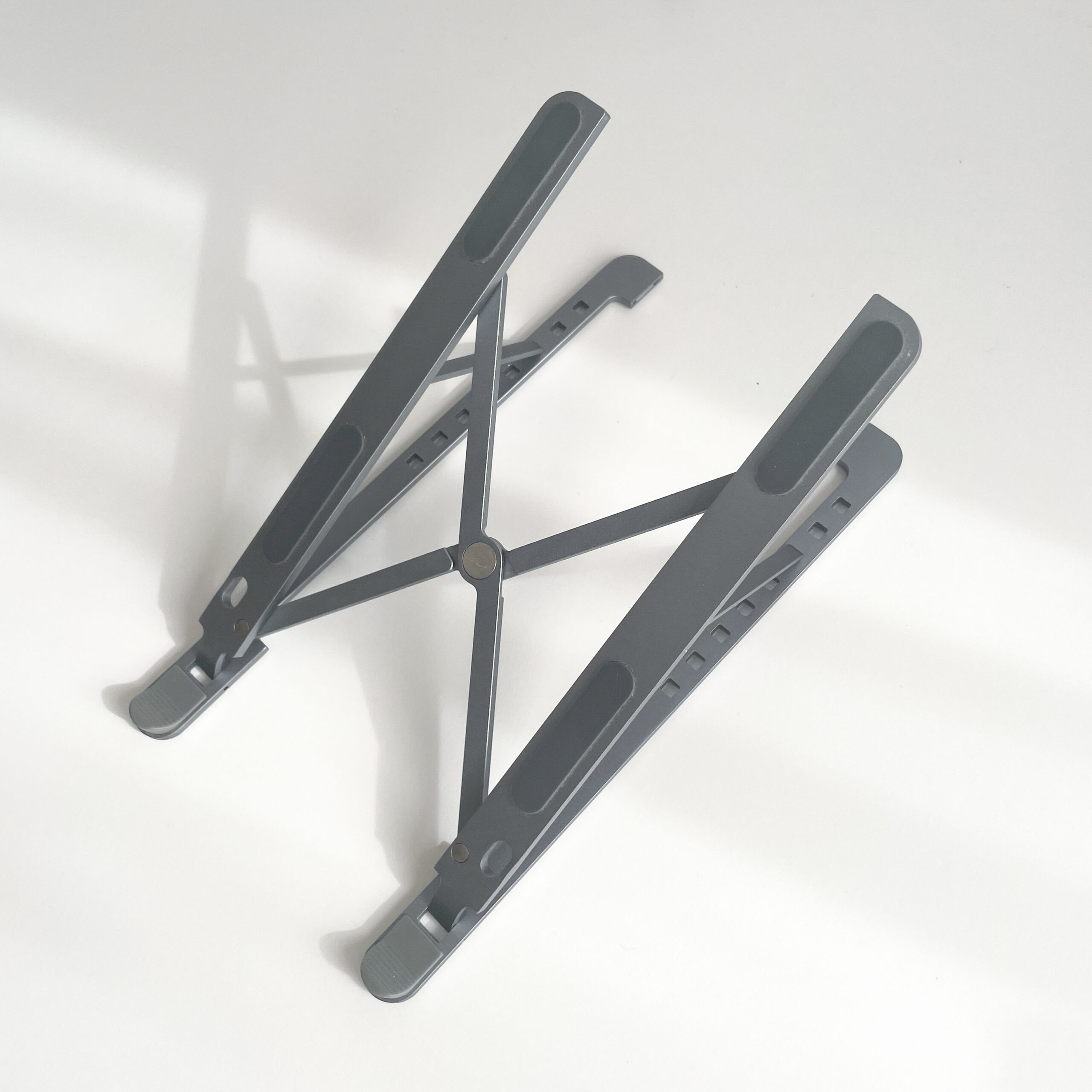
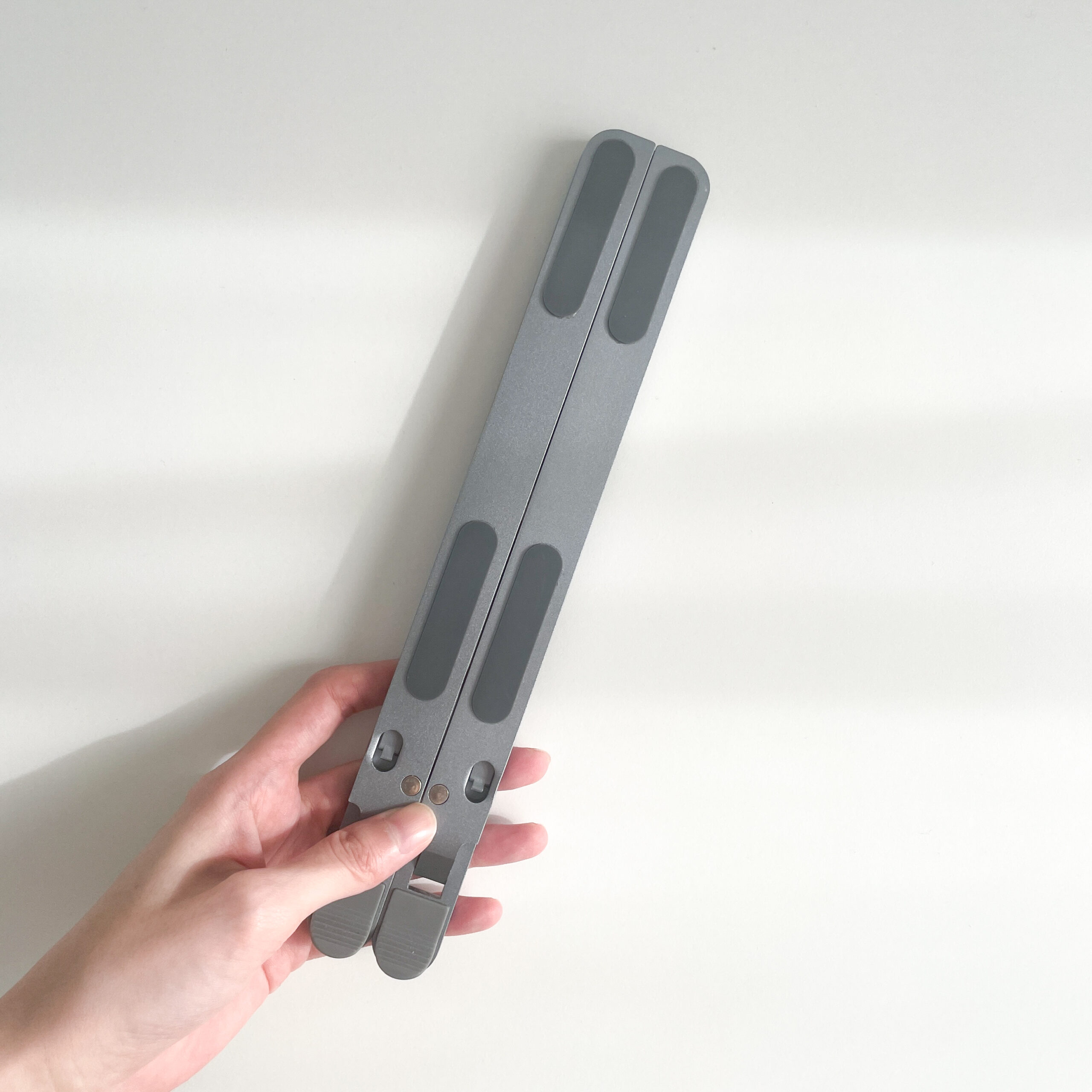
在宅勤務が増えたころ、PC用に初めて購入したスタンド。
値段も手頃なうえ、幅をある程度自由に設定できるので、PCとiPadの両方に使用できて便利です。

わたしは角度調節のできるiPadケースも使用していますが、イラストや日記を書くのには角度が少し高く、結局こちらの出番が多くなっています。
BoYata|ノートパソコンスタンド
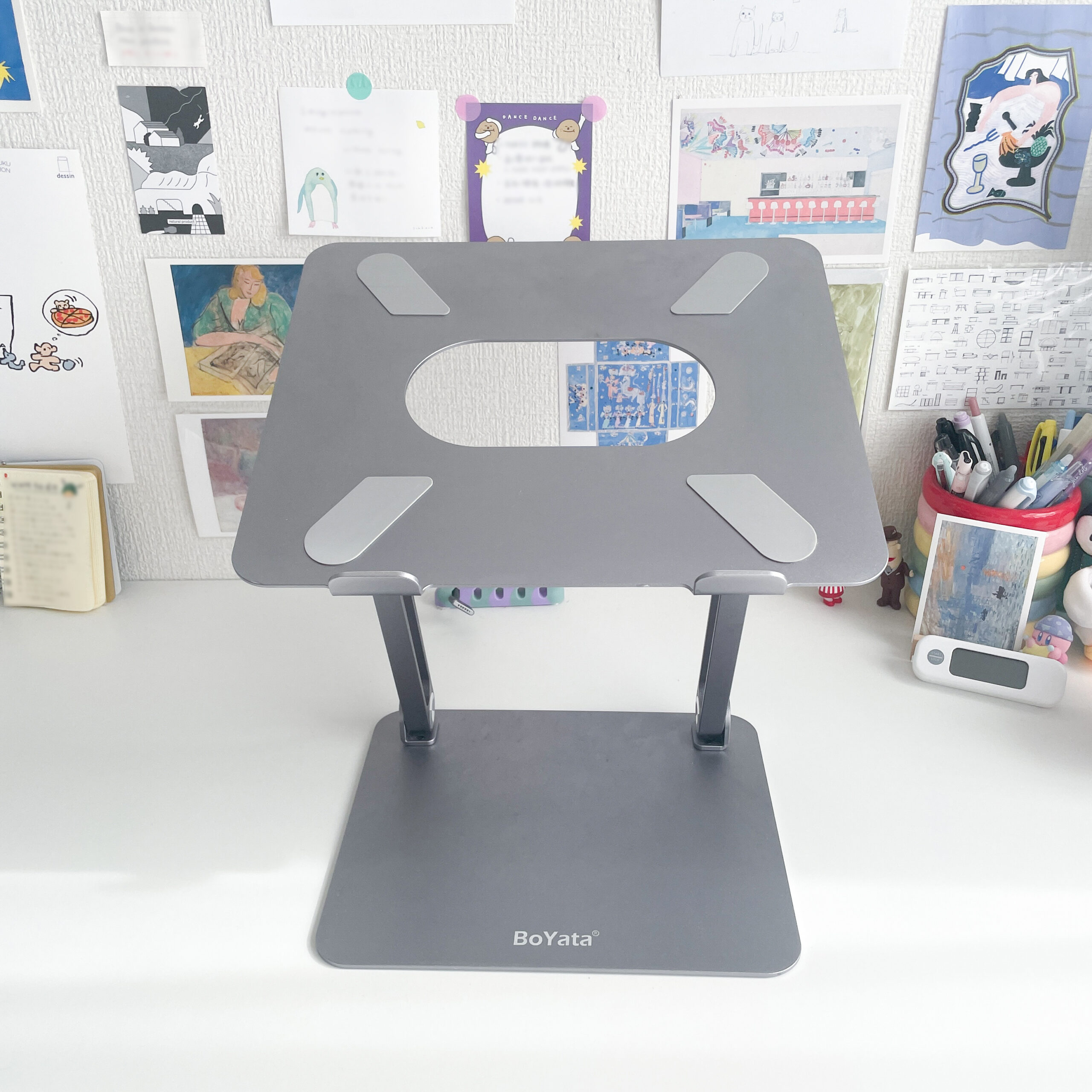
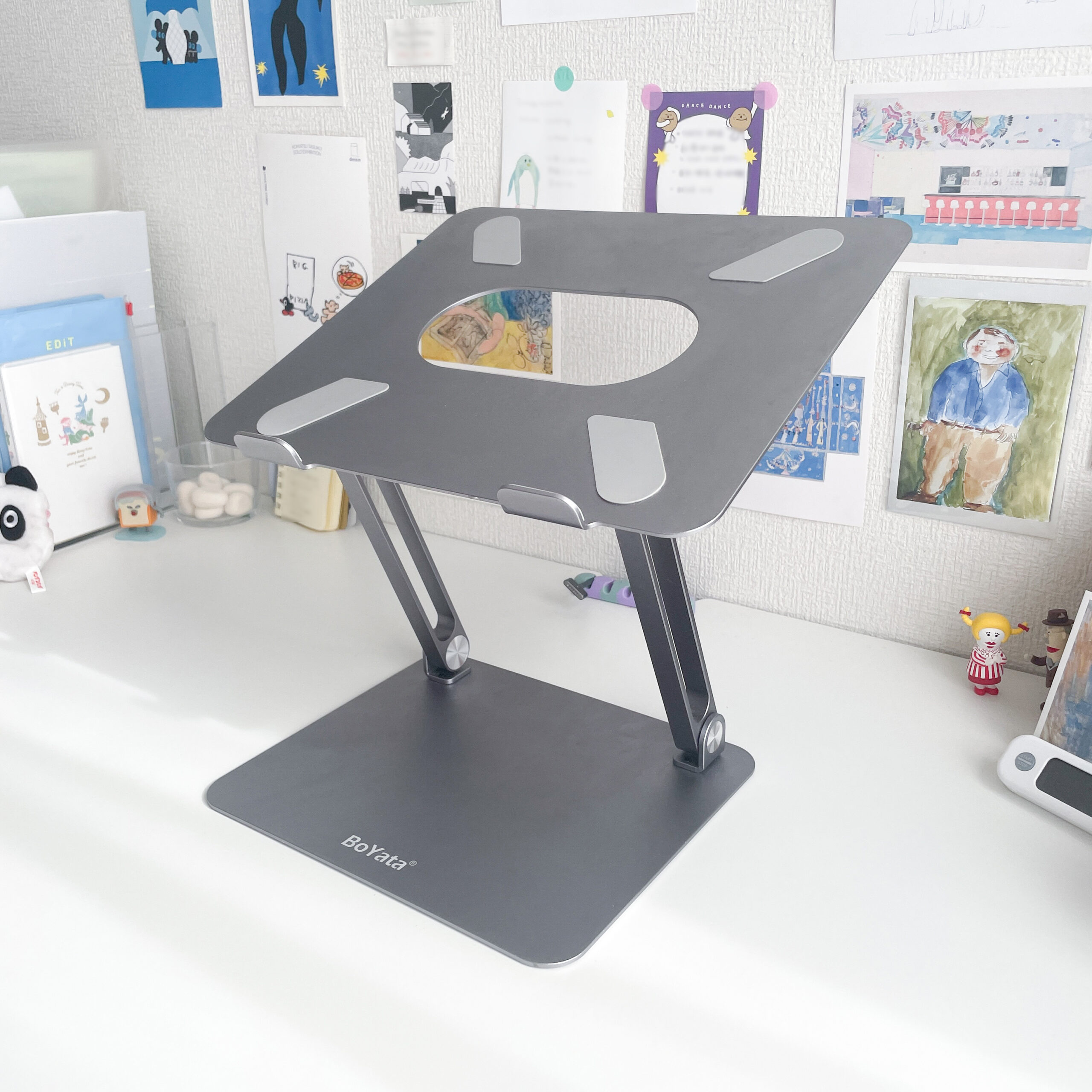
こちらも、もともとはPC用に購入したもの。
上述のスタンドをすでに持っていたこともあり、スタンドに5,000円近く出すことを少し渋っていたのですが、購入して納得。しっかり高さが出るのと、ぐらつきの少ない安定感はさすがです。
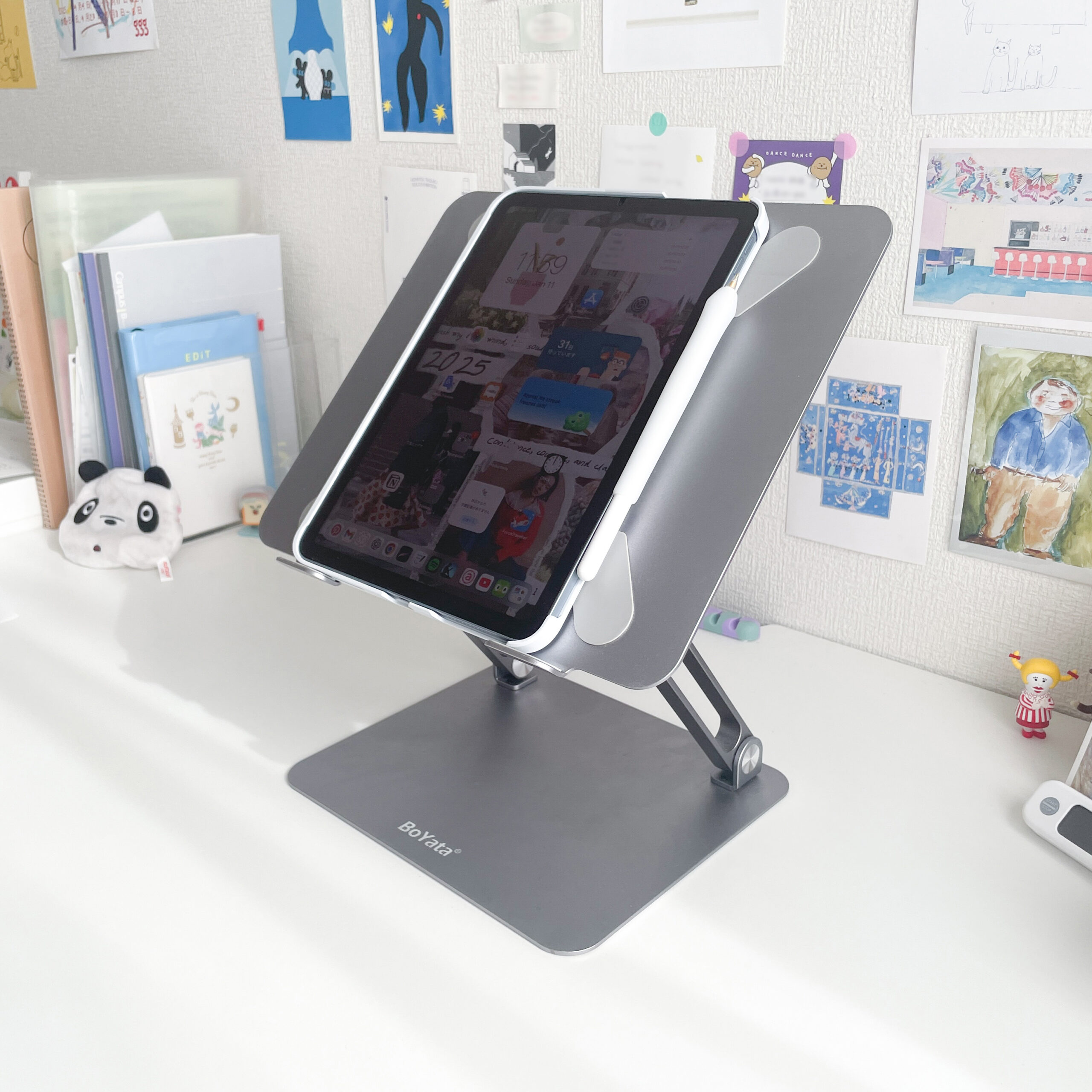
わたしは主にPC(MacBook Air 13.6インチ)用として使っていますが、iPadで「書く」よりも「見る」のがメインの時(Duolingoでの語学学習など)にも活躍しています。
【Tips】Goodnotesの設定だけで変わる!書きやすさのコツ
道具以外にも、Goodnotesはペンの設定を変更するだけでグッと文字が書きやすくなります。
ペンのアイコンを長押しで各ペン軸の設定を、ペン先の細さを長押しでストローク設定(ペンの太さ)を変更可能です。
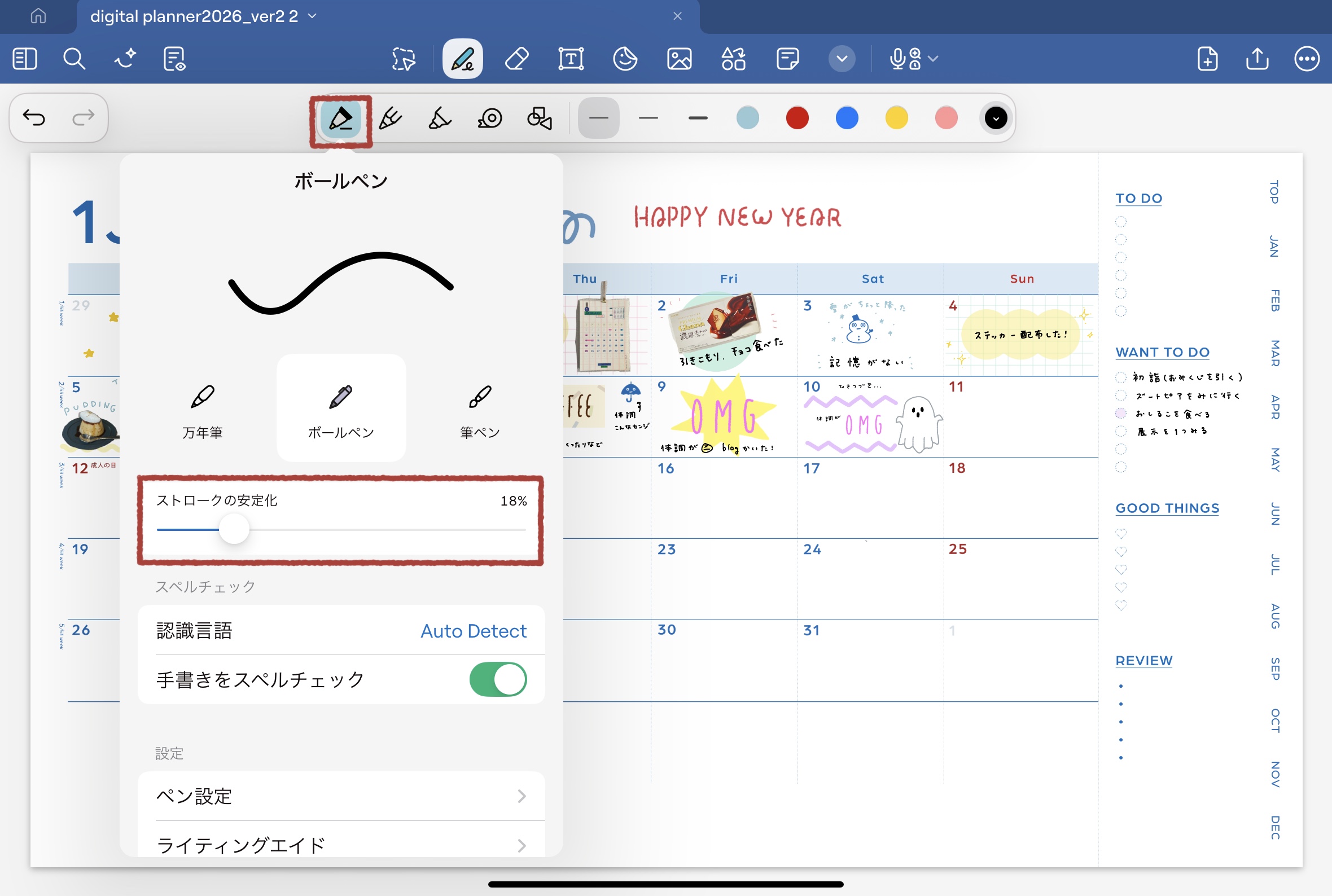
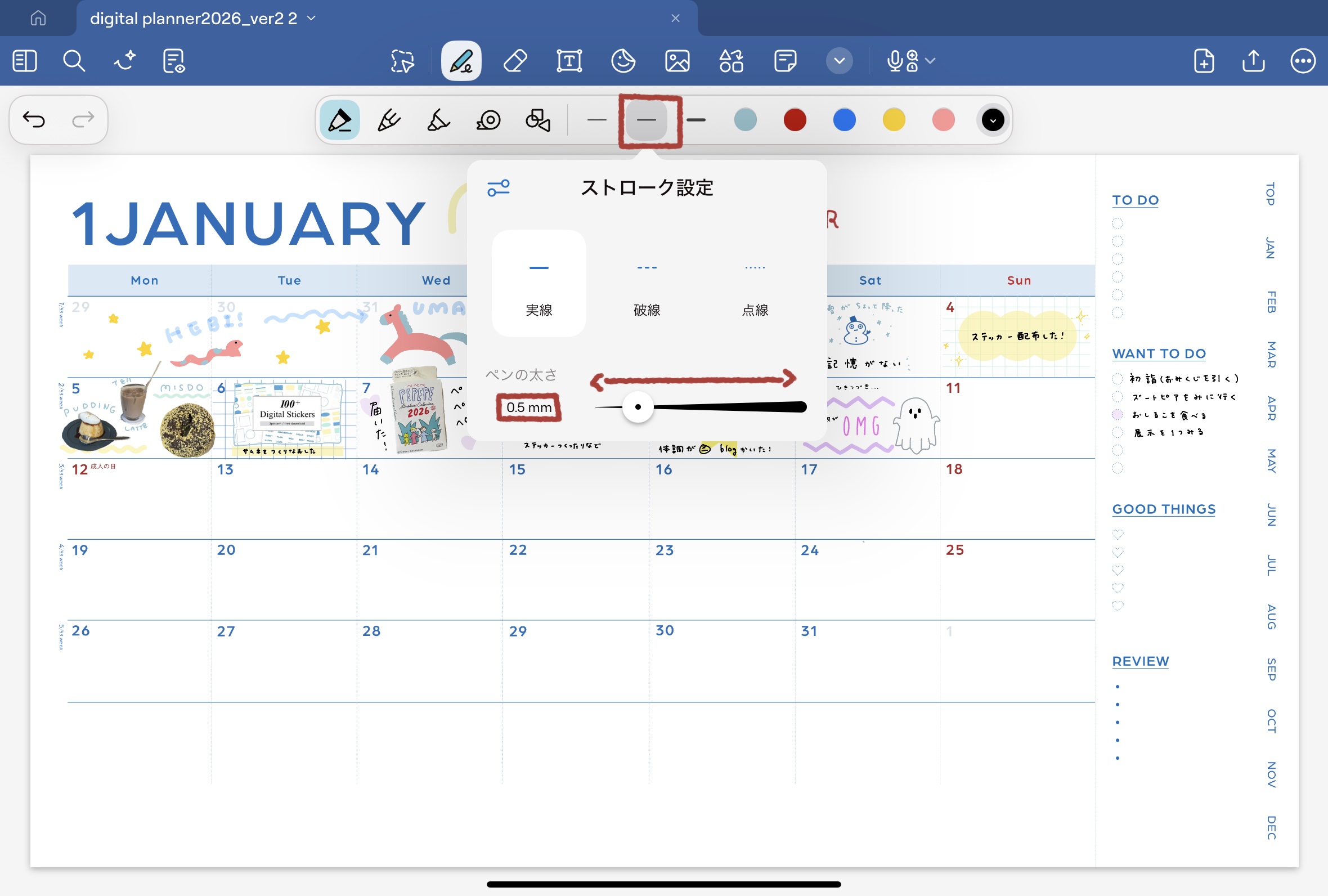
参考までにわたしの普段の設定はこちら。
Goodnotes初心者すぎてお恥ずかしいですが、つい最近までペンの太さを変えられることを知らず……。
ペン先の太さと「ストロークの安定化」を自分好みに設定することでだいぶストレスが減ったので、「なんだか書きにくいな」と感じていた方はぜひ試してみてください。



まとめ:お気に入りのアイテムで、iPadをもっとたのしもう
今回の記事では、わたしのiPad生活を支えてくれる愛用アイテムたちをご紹介しました。
iPadはそれ単体でも素晴らしいツールですが、自分にぴったりの「小物」を組み合わせることで、もっと身近で、もっと愛着のわく「相棒」になってくれます。
もし「なんだか使いにくいな」と感じている方がいたら、まずはペン先ひとつ、スタンドひとつから、自分に合うものを探してみてはいかがでしょうか。
記事の中で気になるアイテムがあれば、ぜひチェックしてみてくださいね。
▼ オリジナルのデジタルプランナーをつくりました!📓

▼ Procreate(iPad向けイラスト制作アプリ)でGIFアニメーションをつくる方法 🚶♀️
▼ 作業のお供におすすめのアプリ🐕⛰️